Domain prnw.de kaufen?
Wir ziehen mit dem Projekt
prnw.de um.
Sind Sie am Kauf der Domain
prnw.de interessiert?
domain@kv-gmbh.de · 0541-91531010
Domain prnw.de kaufen?
Warum speichert GIMP den transparenten Hintergrund nicht?
GIMP speichert den transparenten Hintergrund standardmäßig nicht in Dateiformaten wie JPEG, da diese das Konzept der Transparenz nicht unterstützen. Um den transparenten Hintergrund zu speichern, muss das Bild in einem Dateiformat wie PNG oder GIF gespeichert werden, die Transparenz unterstützen. **
Wie fixiere ich den Hintergrund in GIMP?
Um den Hintergrund in GIMP zu fixieren, kannst du die Funktion "Hintergrund sperren" verwenden. Klicke dazu mit der rechten Maustaste auf die Hintergrundebene und wähle "Hintergrund sperren" aus dem Kontextmenü. Dadurch wird verhindert, dass du den Hintergrund versehentlich bearbeitest oder löscht. Du kannst dann problemlos andere Ebenen über den Hintergrund legen und diese bearbeiten, ohne den Hintergrund zu beeinflussen. **


Ähnliche Suchbegriffe für GIMP
Top-Angebote
Produkte zum Begriff GIMP:
-
Schülerkalender und InformationenEs Handelt Sich Um Einen Schülerkalender Für Die Weiter Führende Schule, Sowie Studium Es Beinhaltet Ein Notfallplan 'name, Anschrift, Telefon, Gesundheit, Emotion, Schule, Ziele, Hausarbeit, Taschengeld, Freunde' Ferienkalender Notenübersicht...25,00 €*Versand: 0,00 €Sichere Weiterleitung zum Anbieter
-
Mikrofon "Nachrichten"Mikrofon Nachrichten – Newsflash: Dieses Must-have dürfen sich fleißige Faschingsreporter nicht entgehen lassen!Besonderheiten: mit Aufschrift NEWS channelLieferumfang: MikrofonDetails: Kunststoff-Mikrofon mit SchaumstoffGrößenhinweis: 25 cmFarbe: rot/weiß/schwarzAls unerschrockener Reporter berichten Sie live und in Farbe über das aktuelle Faschingstreiben. Furchtlos interviewen Sie Geister und Dämonen, drehen Dokumentation über das Faschings-Tierreich oder decken Ungerechtigkeiten bei Hofe auf! Egal, für welche Story Sie sich entscheiden, mit Ihrem täuschend echt aussehenden Mikrofon erleben Sie bestimmt Faschingsabenteuer, über die es sich zu berichten lohnt!6,95 €*Versand: 4,99 €Sichere Weiterleitung zum Anbieter
-
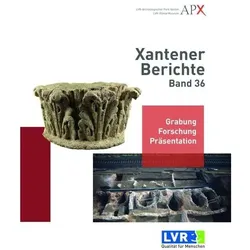
Xantener Berichte, SachbücherDie Reihe "Xantener Berichte" erschliesst die Geschichte einer historisch bedeutsamen Region. In einzigartiger Weise sind hier die Spuren aller Epochen seit der Urgeschichte erhalten. Der aktuelle Sammelband umfasst mehrere umfangreiche Berichte zur römischen Archäologie in Xanten und in seinem Umland, eine detaillierte Bibliographie zum Xantener Raum sowie die Jahresberichte 2018 und 2019 des LVR-Archäologischen Parks.75,00 €*Versand: 0,00 €Sichere Weiterleitung zum Anbieter


-
Wie kann man bei GIMP einen Hintergrund einfügen?
Um einen Hintergrund in GIMP einzufügen, öffne zuerst das Bild, dem du einen neuen Hintergrund hinzufügen möchtest. Dann öffne das Bild, das du als Hintergrund verwenden möchtest. Wähle das Hintergrundbild aus und kopiere es. Gehe zurück zum ersten Bild und füge den kopierten Hintergrund ein. Passe die Größe und Position des Hintergrunds an und speichere das Bild. **
-
Wie kann man mit GIMP einen Hintergrund ausschneiden?
Um einen Hintergrund mit GIMP auszuschneiden, kannst du das Werkzeug "Freie Auswahl" verwenden, um den Bereich auszuwählen, den du behalten möchtest. Dann gehst du zu "Ebene" > "Transparenz" > "Alphakanal hinzufügen", um den Hintergrund transparent zu machen. Schließlich kannst du die Auswahl umkehren und die Hintergrundebene löschen, um den ausgeschnittenen Bereich zu isolieren. **
-
Wie entferne ich den bunten Hintergrund in GIMP?
Um den bunten Hintergrund in GIMP zu entfernen, kannst du das Werkzeug "Freie Auswahl" verwenden, um den Bereich auszuwählen, den du entfernen möchtest. Klicke dann auf "Ebene" in der Menüleiste und wähle "Transparenz" aus, um den ausgewählten Bereich transparent zu machen. Dadurch wird der bunte Hintergrund entfernt und du kannst das Bild ohne Hintergrund speichern. **
-
Wie kann man bei GIMP den Hintergrund transparent machen?
Um den Hintergrund bei GIMP transparent zu machen, kannst du die Zauberstab-Funktion verwenden, um den Hintergrund auszuwählen. Anschließend kannst du die Auswahl verfeinern und den Hintergrund löschen. Eine andere Möglichkeit ist die Verwendung des Werkzeugs "Freie Auswahl", um den Hintergrund manuell auszuwählen und zu löschen. Du kannst auch mit Ebenen arbeiten, um den Hintergrund zu entfernen und eine transparente Ebene zu erstellen. Zuletzt kannst du den Export als PNG-Datei wählen, um sicherzustellen, dass der Hintergrund transparent bleibt. **

Wie setze ich ein GIMP-Bild in den Hintergrund?
Um ein Bild in den Hintergrund zu setzen, öffne das Bild in GIMP und öffne dann das Bild, das du als Hintergrund verwenden möchtest. Ziehe das Hintergrundbild in das Bild, das du als Vordergrund verwenden möchtest, und passe die Größe und Position des Hintergrundbildes an. Du kannst auch die Transparenz des Hintergrundbildes anpassen, um es besser mit dem Vordergrundbild zu verschmelzen. **
Wie kann ich bei GIMP den Hintergrund transparent machen?
Um den Hintergrund in GIMP transparent zu machen, musst du zunächst die gewünschte Ebene öffnen. Anschließend wählst du das Werkzeug "Freie Auswahl" aus und markierst den Bereich, den du transparent haben möchtest. Danach gehst du zu "Ebene" > "Transparenz" > "Alphakanal hinzufügen", um den Hintergrund transparent zu machen. Abschließend kannst du die Auswahl mit "Entfernen" oder "Löschen" entfernen, um den Hintergrund zu löschen und die Transparenz zu aktivieren. **
Top-Angebote
Produkte zum Begriff GIMP:
-
Schülerkalender und InformationenEs Handelt Sich Um Einen Schülerkalender Für Die Weiter Führende Schule, Sowie Studium Es Beinhaltet Ein Notfallplan 'name, Anschrift, Telefon, Gesundheit, Emotion, Schule, Ziele, Hausarbeit, Taschengeld, Freunde' Ferienkalender Notenübersicht...25,00 €*Versand: 0,00 €Sichere Weiterleitung zum Anbieter
-
Warum speichert GIMP den transparenten Hintergrund nicht?
GIMP speichert den transparenten Hintergrund standardmäßig nicht in Dateiformaten wie JPEG, da diese das Konzept der Transparenz nicht unterstützen. Um den transparenten Hintergrund zu speichern, muss das Bild in einem Dateiformat wie PNG oder GIF gespeichert werden, die Transparenz unterstützen. **
-
Wie fixiere ich den Hintergrund in GIMP?
Um den Hintergrund in GIMP zu fixieren, kannst du die Funktion "Hintergrund sperren" verwenden. Klicke dazu mit der rechten Maustaste auf die Hintergrundebene und wähle "Hintergrund sperren" aus dem Kontextmenü. Dadurch wird verhindert, dass du den Hintergrund versehentlich bearbeitest oder löscht. Du kannst dann problemlos andere Ebenen über den Hintergrund legen und diese bearbeiten, ohne den Hintergrund zu beeinflussen. **
-
Wie kann man bei GIMP einen Hintergrund einfügen?
Um einen Hintergrund in GIMP einzufügen, öffne zuerst das Bild, dem du einen neuen Hintergrund hinzufügen möchtest. Dann öffne das Bild, das du als Hintergrund verwenden möchtest. Wähle das Hintergrundbild aus und kopiere es. Gehe zurück zum ersten Bild und füge den kopierten Hintergrund ein. Passe die Größe und Position des Hintergrunds an und speichere das Bild. **
-
Wie kann man mit GIMP einen Hintergrund ausschneiden?
Um einen Hintergrund mit GIMP auszuschneiden, kannst du das Werkzeug "Freie Auswahl" verwenden, um den Bereich auszuwählen, den du behalten möchtest. Dann gehst du zu "Ebene" > "Transparenz" > "Alphakanal hinzufügen", um den Hintergrund transparent zu machen. Schließlich kannst du die Auswahl umkehren und die Hintergrundebene löschen, um den ausgeschnittenen Bereich zu isolieren. **
Ähnliche Suchbegriffe für GIMP
-
Mikrofon "Nachrichten"Mikrofon Nachrichten – Newsflash: Dieses Must-have dürfen sich fleißige Faschingsreporter nicht entgehen lassen!Besonderheiten: mit Aufschrift NEWS channelLieferumfang: MikrofonDetails: Kunststoff-Mikrofon mit SchaumstoffGrößenhinweis: 25 cmFarbe: rot/weiß/schwarzAls unerschrockener Reporter berichten Sie live und in Farbe über das aktuelle Faschingstreiben. Furchtlos interviewen Sie Geister und Dämonen, drehen Dokumentation über das Faschings-Tierreich oder decken Ungerechtigkeiten bei Hofe auf! Egal, für welche Story Sie sich entscheiden, mit Ihrem täuschend echt aussehenden Mikrofon erleben Sie bestimmt Faschingsabenteuer, über die es sich zu berichten lohnt!6,95 €*Versand: 4,99 €Sichere Weiterleitung zum Anbieter
-
Xantener Berichte, SachbücherDie Reihe "Xantener Berichte" erschliesst die Geschichte einer historisch bedeutsamen Region. In einzigartiger Weise sind hier die Spuren aller Epochen seit der Urgeschichte erhalten. Der aktuelle Sammelband umfasst mehrere umfangreiche Berichte zur römischen Archäologie in Xanten und in seinem Umland, eine detaillierte Bibliographie zum Xantener Raum sowie die Jahresberichte 2018 und 2019 des LVR-Archäologischen Parks.75,00 €*Versand: 0,00 €Sichere Weiterleitung zum Anbieter
-
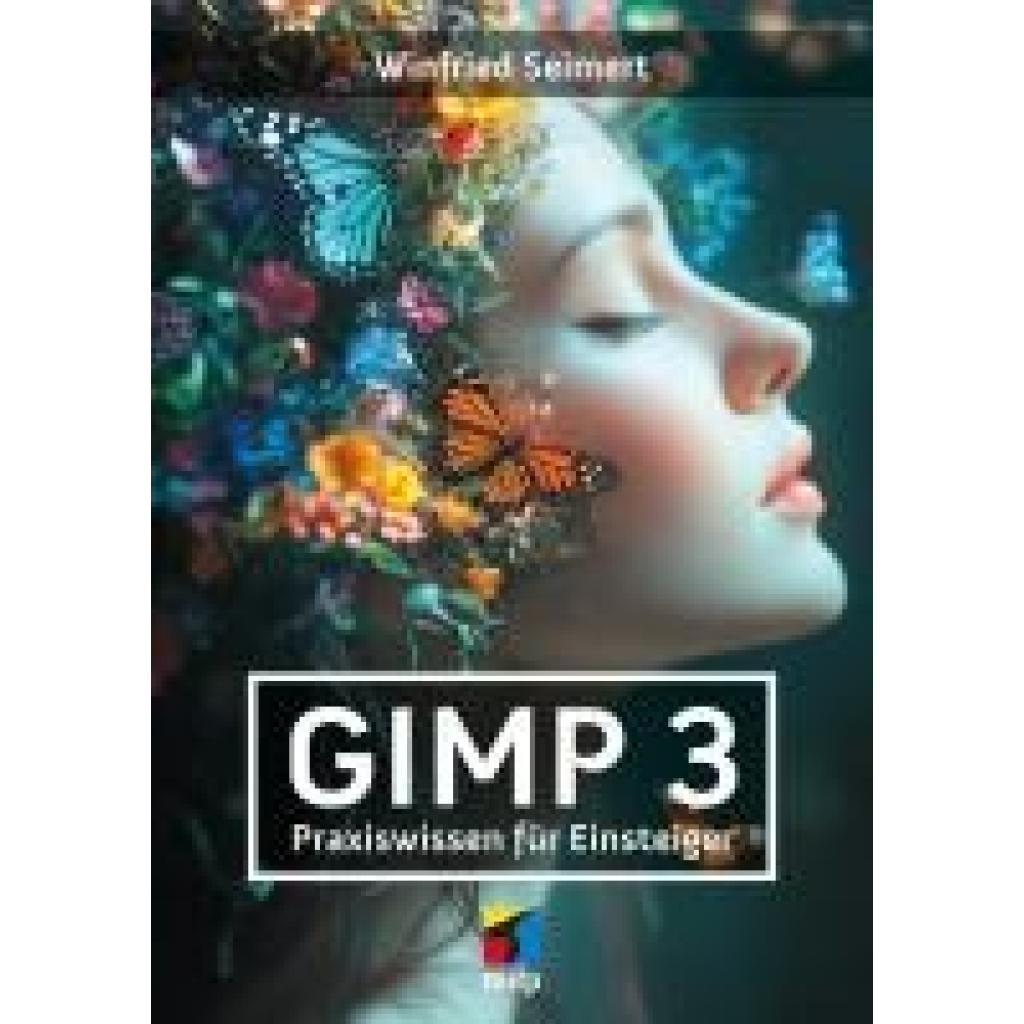
Seimert, Winfried: GIMP 3GIMP 3 , Bildbearbeitung Schritt für Schritt erklärt Vom ersten Einsatz der verschiedenen Werkzeuge und Ebenen bis hin zu fachmännischer Fotoretusche Praxisnah mit vielen nachvollziehbaren Beispielen Viele Beispiele und kleine Projekte mit GIMP GIMP ist kostenlos, frei verfügbar und steht mit der neuen Version 3.0 den professionellen und oft teuren Software-Produkten in nichts nach. In diesem Buch zeigt Ihnen Winfried Seimert ausführlich, wie Sie GIMP anwenden und eigene Fotos bearbeiten können. Dabei geht er Schritt für Schritt vor und erklärt alles anhand leicht nachvollziehbarer Beispiele und kleiner Projekte. Ganz einfach Fotos bearbeiten und retuschieren Nachdem Sie die Benutzeroberfläche kennengelernt haben, erfahren Sie, wie Sie Fotos aus Ihrer Kamera, Ihrem Smartphone oder von der Festplatte mit ein paar schnellen Klicks optimieren können. Sie lernen sowohl, wie Sie Ihre Bilder freistellen, um nur bestimmte Bereiche zu bearbeiten, als auch, wie Sie die hilfreichen Ebenen sinnvoll nutzen. Ohne Mühe werden Sie Gradationskurven lesen, den Weißabgleich durchführen und die Belichtung sowie den Kontrast Ihrer Fotos verbessern. Außerdem demonstriert der Autor, wie Sie z.B. trübe Himmel aufhübschen, rote Augen und unerwünschte Bildteile wie Hautunreinheiten entfernen oder sogar mithilfe der verschiedenen Filter beeindruckende Kunstwerke erstellen. Lassen Sie Ihrer Kreativität freien Lauf, wenden Sie das Erlernte sofort an Ihren eigenen Fotos an und erzielen Sie tolle Bild-Ergebnisse! Aus dem Inhalt: Basiswissen GIMP Arbeiten mit Bilddateien Grundlegende Bildbearbeitung Separieren und Freistellen Einsatz von Ebenen Bilder im rechten Licht Fotos retuschieren Werkzeug- und Trickkiste GIMP erweitern , Servopumpen > Sportfederung , Erscheinungsjahr: 20250630, Titel der Reihe: mitp Anwendungen##, Autoren: Seimert, Winfried, Seitenzahl/Blattzahl: 328, Keyword: Foto; bildbearbeitung; bildretusche; buch; gimp; gimp 3; gimp buch; mac; mitp; photoshop; retusche; windows, Fachschema: Bildbearbeitung~Bildverarbeitung~Grafik (EDV) / Bildverarbeitung~Datenverarbeitung / Anwendungen / Betrieb, Verwaltung, Fachkategorie: Fotografie~Unternehmensanwendungen, Warengruppe: HC/Anwendungs-Software, UNSPSC: 49019900, Warenverzeichnis für die Außenhandelsstatistik: 49019900, Länge: 210, Breite: 148, Höhe: 16, Gewicht: 399, Produktform: Klappenbroschur,24,99 €*Versand: 0,00 €Sichere Weiterleitung zum Anbieter
-
Wolf, Jürgen: GIMP 3GIMP 3 , Das umfassende Handbuch. GIMP 3 von A bis Z. Praxis-Worskhops und Profi-Tipps , Servopumpen > Sportfederung , Auflage: 4. Auflage, Erscheinungsjahr: 20250408, Titel der Reihe: Rheinwerk Design##, Autoren: Wolf, Jürgen, Auflage: 25004, Auflage/Ausgabe: 4. Auflage, Seitenzahl/Blattzahl: 900, Themenüberschrift: COMPUTERS / Digital Media / Photography (see also PHOTOGRAPHY / Techniques / Digital), Keyword: Bild-Bearbeitung; Brush Tool Update; Farb-Korrektur; Fotografie; GIMP 3; Grafik; HDR SVG CMYK EPS; Hand-Buch Bücher lernen Tipps Workshops; Linux Ubuntu Open Source; Malen Font Paint; Programm Software; Raw Plugin; Retusche Effekt; Script-Fu; Video Editing; Web-Design; bearbeiten, Fachschema: Bildbearbeitung~Bildverarbeitung~Grafik (EDV) / Bildverarbeitung~Farbfotografie~Fotografie~Photo~Photographie, Fachkategorie: Fotografie~Foto- und Bildbearbeitung, Warengruppe: HC/Fotografieren/Filmen/Videofilmen, UNSPSC: 49019900, Warenverzeichnis für die Außenhandelsstatistik: 49019900, Länge: 240, Breite: 175, Höhe: 43, Gewicht: 2044, Produktform: Gebunden, Genre: Sachbuch/Ratgeber,49,90 €*Versand: 0,00 €Sichere Weiterleitung zum Anbieter
-
Wie entferne ich den bunten Hintergrund in GIMP?
Um den bunten Hintergrund in GIMP zu entfernen, kannst du das Werkzeug "Freie Auswahl" verwenden, um den Bereich auszuwählen, den du entfernen möchtest. Klicke dann auf "Ebene" in der Menüleiste und wähle "Transparenz" aus, um den ausgewählten Bereich transparent zu machen. Dadurch wird der bunte Hintergrund entfernt und du kannst das Bild ohne Hintergrund speichern. **
-
Wie kann man bei GIMP den Hintergrund transparent machen?
Um den Hintergrund bei GIMP transparent zu machen, kannst du die Zauberstab-Funktion verwenden, um den Hintergrund auszuwählen. Anschließend kannst du die Auswahl verfeinern und den Hintergrund löschen. Eine andere Möglichkeit ist die Verwendung des Werkzeugs "Freie Auswahl", um den Hintergrund manuell auszuwählen und zu löschen. Du kannst auch mit Ebenen arbeiten, um den Hintergrund zu entfernen und eine transparente Ebene zu erstellen. Zuletzt kannst du den Export als PNG-Datei wählen, um sicherzustellen, dass der Hintergrund transparent bleibt. **
-
Wie setze ich ein GIMP-Bild in den Hintergrund?
Um ein Bild in den Hintergrund zu setzen, öffne das Bild in GIMP und öffne dann das Bild, das du als Hintergrund verwenden möchtest. Ziehe das Hintergrundbild in das Bild, das du als Vordergrund verwenden möchtest, und passe die Größe und Position des Hintergrundbildes an. Du kannst auch die Transparenz des Hintergrundbildes anpassen, um es besser mit dem Vordergrundbild zu verschmelzen. **
-
Wie kann ich bei GIMP den Hintergrund transparent machen?
Um den Hintergrund in GIMP transparent zu machen, musst du zunächst die gewünschte Ebene öffnen. Anschließend wählst du das Werkzeug "Freie Auswahl" aus und markierst den Bereich, den du transparent haben möchtest. Danach gehst du zu "Ebene" > "Transparenz" > "Alphakanal hinzufügen", um den Hintergrund transparent zu machen. Abschließend kannst du die Auswahl mit "Entfernen" oder "Löschen" entfernen, um den Hintergrund zu löschen und die Transparenz zu aktivieren. **
* Alle Preise verstehen sich inklusive der gesetzlichen Mehrwertsteuer und ggf. zuzüglich Versandkosten. Die Angebotsinformationen basieren auf den Angaben des jeweiligen Shops und werden über automatisierte Prozesse aktualisiert. Eine Aktualisierung in Echtzeit findet nicht statt, so dass es im Einzelfall zu Abweichungen kommen kann. ** Hinweis: Teile dieses Inhalts wurden von KI erstellt.