Domain prnw.de kaufen?
Wir ziehen mit dem Projekt
prnw.de um.
Sind Sie am Kauf der Domain
prnw.de interessiert?
domain@kv-gmbh.de · 0541-91531010
Domain prnw.de kaufen?
Wie entferne ich den Creall Multimix vom Fenster?
Um den Creall Multimix von einem Fenster zu entfernen, kannst du zuerst versuchen, ihn vorsichtig mit einem Spachtel oder einer Kreditkarte abzukratzen. Wenn das nicht funktioniert, kannst du auch einen Reiniger auf Alkoholbasis verwenden, um den Klebstoff aufzuweichen und dann den Multimix abzuziehen. Stelle sicher, dass du das Fenster danach gründlich reinigst, um eventuelle Rückstände zu entfernen. **
Wie kann ich bei Paint den Hintergrund transparent machen?
Um den Hintergrund in Paint transparent zu machen, musst du zuerst das Bild öffnen, das du bearbeiten möchtest. Dann klicke auf das Werkzeug "Löschen" und wähle den Hintergrund aus, den du transparent machen möchtest. Du kannst auch den Zauberstab verwenden, um den Hintergrund auszuwählen und dann die Hintergrundfarbe auf transparent setzen. Vergiss nicht, dein Bild im PNG-Format zu speichern, um die Transparenz beizubehalten. **

Ähnliche Suchbegriffe für Creall-Finger-Paint-Set
Top-Angebote
Produkte zum Begriff Creall-Finger-Paint-Set:
-
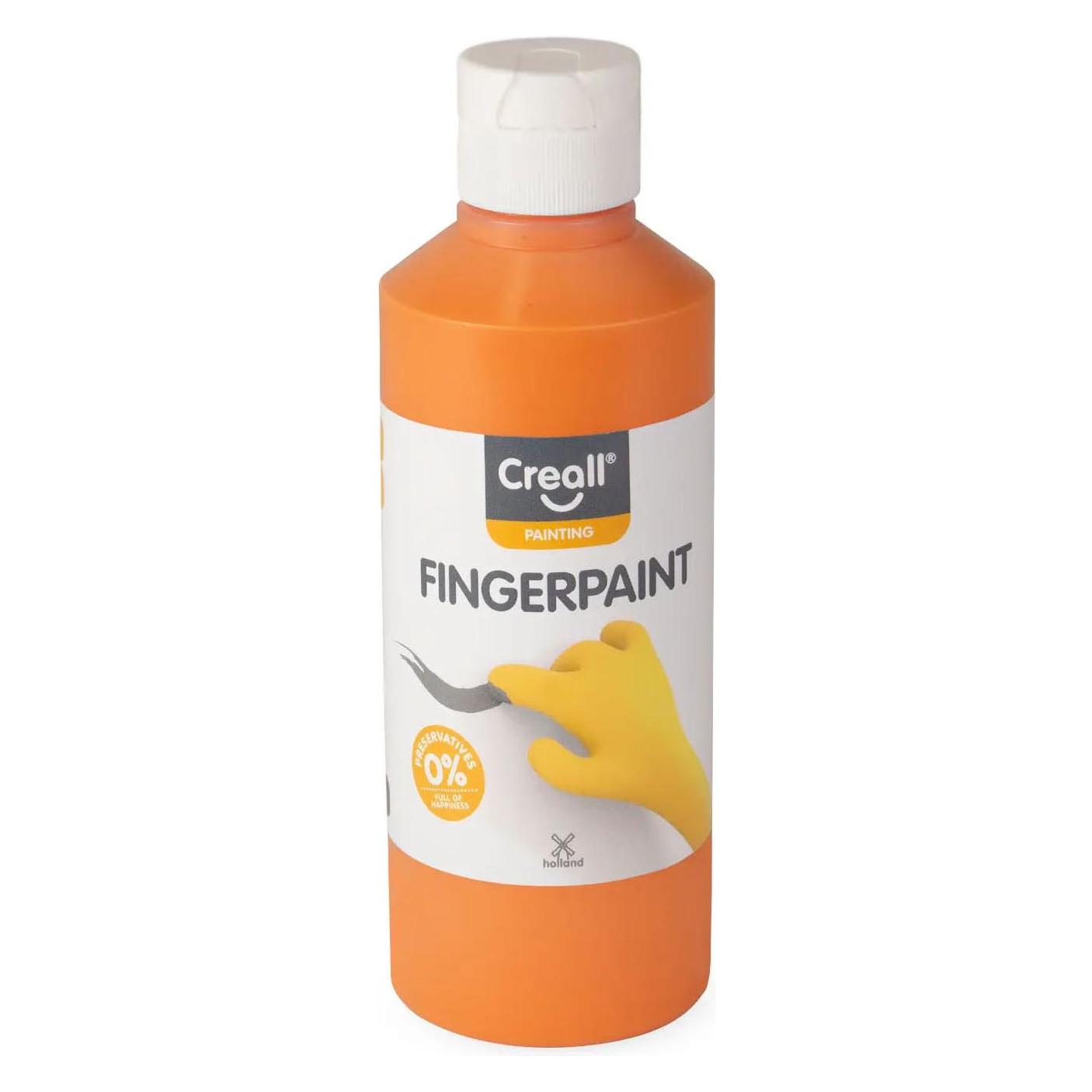
Creall Finger Paint Preservative Free Yellow 750mNice with your fingers and hands in the paint! Get started with this yellow finger paint from Creall and create beautiful works of art. The paint is gluten and preservative free. The tube contains 750 milliliters. Always use protective clothing during painting (see art. 3360018).8,31 €*Versand: 5,99 €Sichere Weiterleitung zum Anbieter
-
Creall Finger Paint Preservative Free Blue 750mlNice with your fingers and hands in the paint! Get started with this blue finger paint from Creall and create beautiful works of art. The paint is gluten and preservative free. The tube contains 750 milliliters. Always use protective clothing during painting (see art. 3360018).8,30 €*Versand: 5,99 €Sichere Weiterleitung zum Anbieter
-
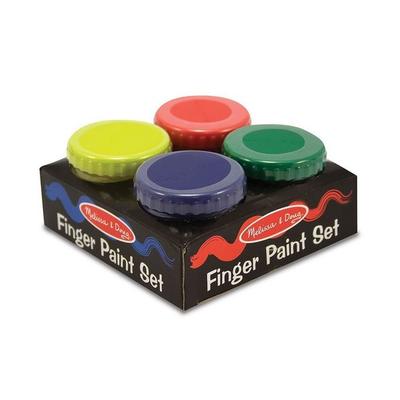
Finger Paint Set (4 Colors)Dieses Fingerfarben-set Bietet Kindern Ab Einem Bestimmten Alter Die Möglichkeit, Ihrer Kreativität Freien Lauf Zu Lassen. Die Vier Verschiedenen Farben Regen Die Fantasie An Und Sind Für Eine Vielzahl Von Maltechniken Geeignet. Ideal Für Den...6,99 €*Versand: 2,95 €Sichere Weiterleitung zum Anbieter


-
Wie mache ich mit Paint den Hintergrund meines Selbstporträts unscharf?
Mit Paint ist es nicht möglich, den Hintergrund eines Bildes unscharf zu machen. Paint ist ein einfaches Bildbearbeitungsprogramm, das nur grundlegende Funktionen bietet. Um den Hintergrund eines Selbstporträts unscharf zu machen, benötigst du ein fortgeschritteneres Bildbearbeitungsprogramm wie Photoshop oder GIMP. In diesen Programmen kannst du verschiedene Werkzeuge und Filter verwenden, um den gewünschten Effekt zu erzielen. **
-
Wie kann man den weißen Hintergrund in Minecraft Paint entfernen?
In Minecraft Paint gibt es keine direkte Möglichkeit, den weißen Hintergrund zu entfernen. Der Hintergrund ist standardmäßig weiß und kann nicht geändert werden. Wenn du den Hintergrund entfernen möchtest, könntest du das Bild in einem Bildbearbeitungsprogramm öffnen und den Hintergrund manuell entfernen, bevor du es in Minecraft Paint importierst. **
-
Wie mache ich den Hintergrund meines Bildes bei MS Paint transparent?
In MS Paint gibt es keine direkte Möglichkeit, den Hintergrund eines Bildes transparent zu machen. Du kannst jedoch den Hintergrund mit einer Farbe füllen, die in deinem Bild nicht vorkommt, und dann diese Farbe als transparent definieren, wenn du das Bild in einem anderen Programm verwendest, das Transparenz unterstützt. Eine alternative Option ist die Verwendung von Bildbearbeitungsprogrammen wie Adobe Photoshop oder GIMP, die eine Funktion zum Entfernen des Hintergrunds und zum Erstellen von transparenten Bildern bieten. **
-
Wie kann ich beispielsweise den Hintergrund oder Gegenstände in Paint verpixeln?
In Paint können Sie den Hintergrund oder Gegenstände nicht direkt verpixeln. Paint ist ein einfaches Zeichenprogramm und bietet keine speziellen Funktionen für die Verpixelung von Bildern. Um den Hintergrund oder Gegenstände zu verpixeln, müssten Sie ein Bildbearbeitungsprogramm wie Photoshop oder GIMP verwenden, das über entsprechende Werkzeuge und Filter verfügt. **


Wie funktioniert Paint 3d?
Paint 3D ist eine Anwendung von Microsoft, die es Benutzern ermöglicht, 3D-Modelle zu erstellen, zu bearbeiten und zu teilen. Die Benutzeroberfläche ist benutzerfreundlich und bietet Werkzeuge zum Zeichnen, Malen und Modellieren in 3D. Benutzer können auch vorgefertigte 3D-Modelle aus der Online-Galerie herunterladen oder ihre eigenen Modelle erstellen. Die Anwendung unterstützt auch das Hinzufügen von 2D-Elementen zu 3D-Modellen und bietet verschiedene Effekte und Texturen, um die Kreationen zu verbessern. Am Ende können die erstellten 3D-Modelle in verschiedenen Formaten exportiert und geteilt werden. **
Welches Format für Paint?
Welches Format für Paint? Möchtest du wissen, in welchem Dateiformat du deine Bilder in Paint speichern solltest? Paint unterstützt verschiedene Formate wie PNG, JPEG, BMP und GIF. Je nach Verwendungszweck und gewünschter Qualität des Bildes kannst du das passende Format auswählen. Welches Format für Paint am besten geeignet ist, hängt also von deinen individuellen Anforderungen ab. Hast du bereits ein bestimmtes Format im Sinn oder benötigst du weitere Informationen dazu? **
Top-Angebote
Produkte zum Begriff Creall-Finger-Paint-Set:
-
Creall Finger Paint Set Preservation-free 6x250mlCreall finger paint in the colors: yellow, red, green, blue, orange and white. Time to get messy! Dip your fingers and hands in the paint to create beautiful works of art. The paint is preservative and gluten free. The finger paint is water-based and consists of 98% natural raw materials. The paint dries matte. Always use protective clothing during painting (see art. 3360018).18,91 €*Versand: 2,99 €Sichere Weiterleitung zum Anbieter
-
Creall Finger Paint Preservative Free Yellow 750mNice with your fingers and hands in the paint! Get started with this yellow finger paint from Creall and create beautiful works of art. The paint is gluten and preservative free. The tube contains 750 milliliters. Always use protective clothing during painting (see art. 3360018).8,31 €*Versand: 5,99 €Sichere Weiterleitung zum Anbieter
-
Creall Finger Paint Preservative Free Blue 750mlNice with your fingers and hands in the paint! Get started with this blue finger paint from Creall and create beautiful works of art. The paint is gluten and preservative free. The tube contains 750 milliliters. Always use protective clothing during painting (see art. 3360018).8,30 €*Versand: 5,99 €Sichere Weiterleitung zum Anbieter
-
Wie entferne ich den Creall Multimix vom Fenster?
Um den Creall Multimix von einem Fenster zu entfernen, kannst du zuerst versuchen, ihn vorsichtig mit einem Spachtel oder einer Kreditkarte abzukratzen. Wenn das nicht funktioniert, kannst du auch einen Reiniger auf Alkoholbasis verwenden, um den Klebstoff aufzuweichen und dann den Multimix abzuziehen. Stelle sicher, dass du das Fenster danach gründlich reinigst, um eventuelle Rückstände zu entfernen. **
-
Wie kann ich bei Paint den Hintergrund transparent machen?
Um den Hintergrund in Paint transparent zu machen, musst du zuerst das Bild öffnen, das du bearbeiten möchtest. Dann klicke auf das Werkzeug "Löschen" und wähle den Hintergrund aus, den du transparent machen möchtest. Du kannst auch den Zauberstab verwenden, um den Hintergrund auszuwählen und dann die Hintergrundfarbe auf transparent setzen. Vergiss nicht, dein Bild im PNG-Format zu speichern, um die Transparenz beizubehalten. **
-
Wie mache ich mit Paint den Hintergrund meines Selbstporträts unscharf?
Mit Paint ist es nicht möglich, den Hintergrund eines Bildes unscharf zu machen. Paint ist ein einfaches Bildbearbeitungsprogramm, das nur grundlegende Funktionen bietet. Um den Hintergrund eines Selbstporträts unscharf zu machen, benötigst du ein fortgeschritteneres Bildbearbeitungsprogramm wie Photoshop oder GIMP. In diesen Programmen kannst du verschiedene Werkzeuge und Filter verwenden, um den gewünschten Effekt zu erzielen. **
-
Wie kann man den weißen Hintergrund in Minecraft Paint entfernen?
In Minecraft Paint gibt es keine direkte Möglichkeit, den weißen Hintergrund zu entfernen. Der Hintergrund ist standardmäßig weiß und kann nicht geändert werden. Wenn du den Hintergrund entfernen möchtest, könntest du das Bild in einem Bildbearbeitungsprogramm öffnen und den Hintergrund manuell entfernen, bevor du es in Minecraft Paint importierst. **
Ähnliche Suchbegriffe für Creall-Finger-Paint-Set
-
Finger Paint Set (4 Colors)Dieses Fingerfarben-set Bietet Kindern Ab Einem Bestimmten Alter Die Möglichkeit, Ihrer Kreativität Freien Lauf Zu Lassen. Die Vier Verschiedenen Farben Regen Die Fantasie An Und Sind Für Eine Vielzahl Von Maltechniken Geeignet. Ideal Für Den...6,99 €*Versand: 2,95 €Sichere Weiterleitung zum Anbieter
-
Wie mache ich den Hintergrund meines Bildes bei MS Paint transparent?
In MS Paint gibt es keine direkte Möglichkeit, den Hintergrund eines Bildes transparent zu machen. Du kannst jedoch den Hintergrund mit einer Farbe füllen, die in deinem Bild nicht vorkommt, und dann diese Farbe als transparent definieren, wenn du das Bild in einem anderen Programm verwendest, das Transparenz unterstützt. Eine alternative Option ist die Verwendung von Bildbearbeitungsprogrammen wie Adobe Photoshop oder GIMP, die eine Funktion zum Entfernen des Hintergrunds und zum Erstellen von transparenten Bildern bieten. **
-
Wie kann ich beispielsweise den Hintergrund oder Gegenstände in Paint verpixeln?
In Paint können Sie den Hintergrund oder Gegenstände nicht direkt verpixeln. Paint ist ein einfaches Zeichenprogramm und bietet keine speziellen Funktionen für die Verpixelung von Bildern. Um den Hintergrund oder Gegenstände zu verpixeln, müssten Sie ein Bildbearbeitungsprogramm wie Photoshop oder GIMP verwenden, das über entsprechende Werkzeuge und Filter verfügt. **
-
Wie funktioniert Paint 3d?
Paint 3D ist eine Anwendung von Microsoft, die es Benutzern ermöglicht, 3D-Modelle zu erstellen, zu bearbeiten und zu teilen. Die Benutzeroberfläche ist benutzerfreundlich und bietet Werkzeuge zum Zeichnen, Malen und Modellieren in 3D. Benutzer können auch vorgefertigte 3D-Modelle aus der Online-Galerie herunterladen oder ihre eigenen Modelle erstellen. Die Anwendung unterstützt auch das Hinzufügen von 2D-Elementen zu 3D-Modellen und bietet verschiedene Effekte und Texturen, um die Kreationen zu verbessern. Am Ende können die erstellten 3D-Modelle in verschiedenen Formaten exportiert und geteilt werden. **
-
Welches Format für Paint?
Welches Format für Paint? Möchtest du wissen, in welchem Dateiformat du deine Bilder in Paint speichern solltest? Paint unterstützt verschiedene Formate wie PNG, JPEG, BMP und GIF. Je nach Verwendungszweck und gewünschter Qualität des Bildes kannst du das passende Format auswählen. Welches Format für Paint am besten geeignet ist, hängt also von deinen individuellen Anforderungen ab. Hast du bereits ein bestimmtes Format im Sinn oder benötigst du weitere Informationen dazu? **
* Alle Preise verstehen sich inklusive der gesetzlichen Mehrwertsteuer und ggf. zuzüglich Versandkosten. Die Angebotsinformationen basieren auf den Angaben des jeweiligen Shops und werden über automatisierte Prozesse aktualisiert. Eine Aktualisierung in Echtzeit findet nicht statt, so dass es im Einzelfall zu Abweichungen kommen kann. ** Hinweis: Teile dieses Inhalts wurden von KI erstellt.